
Beschreibung
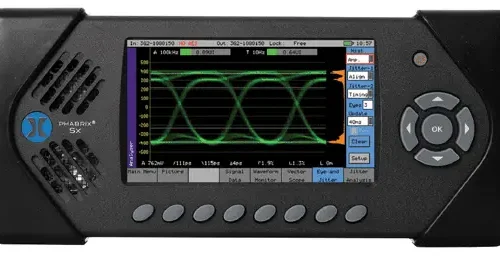
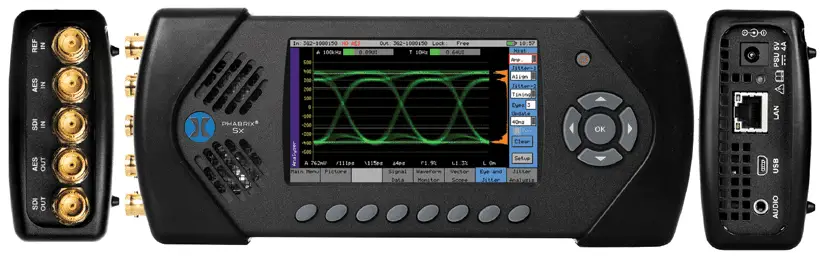
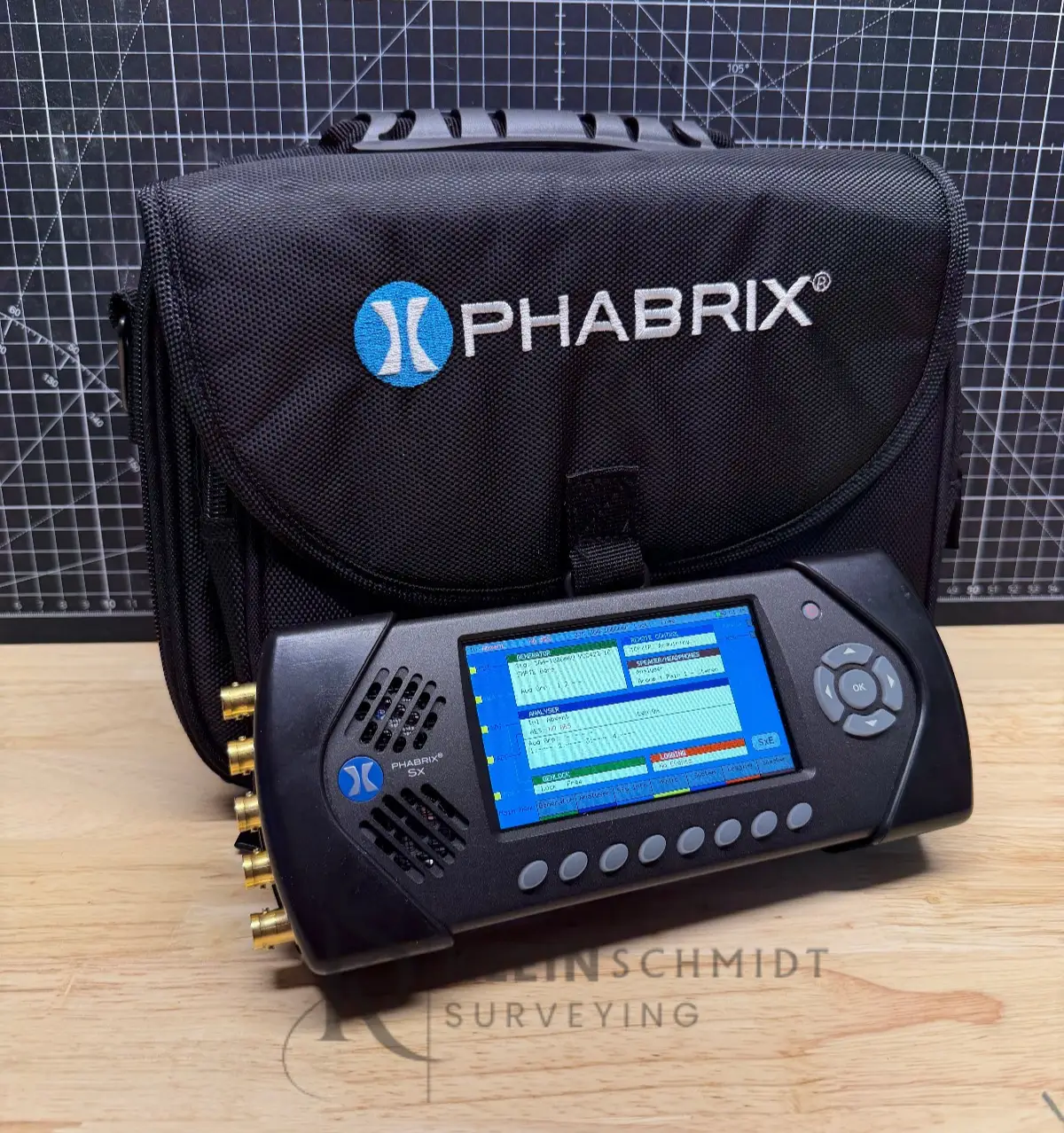
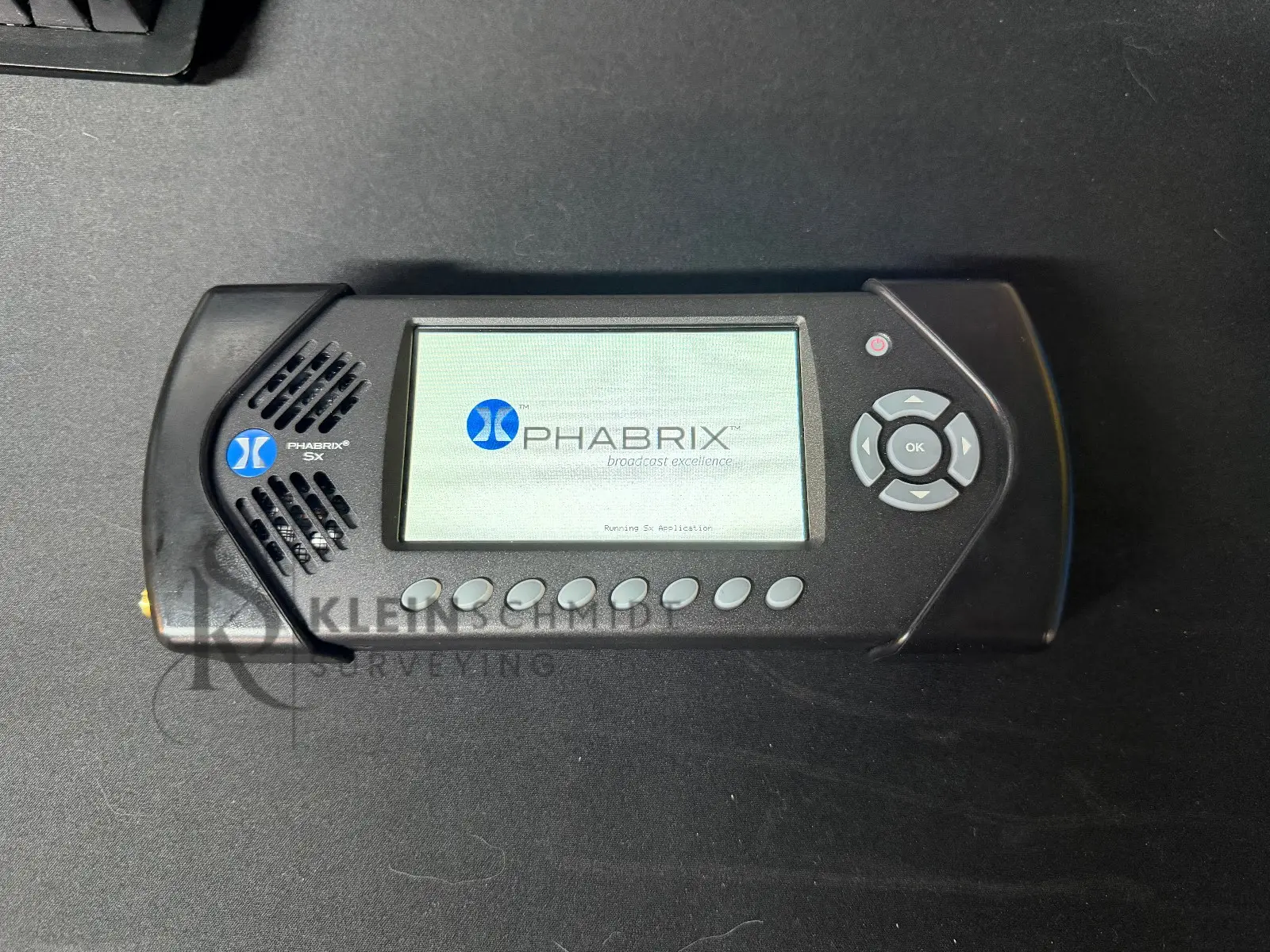
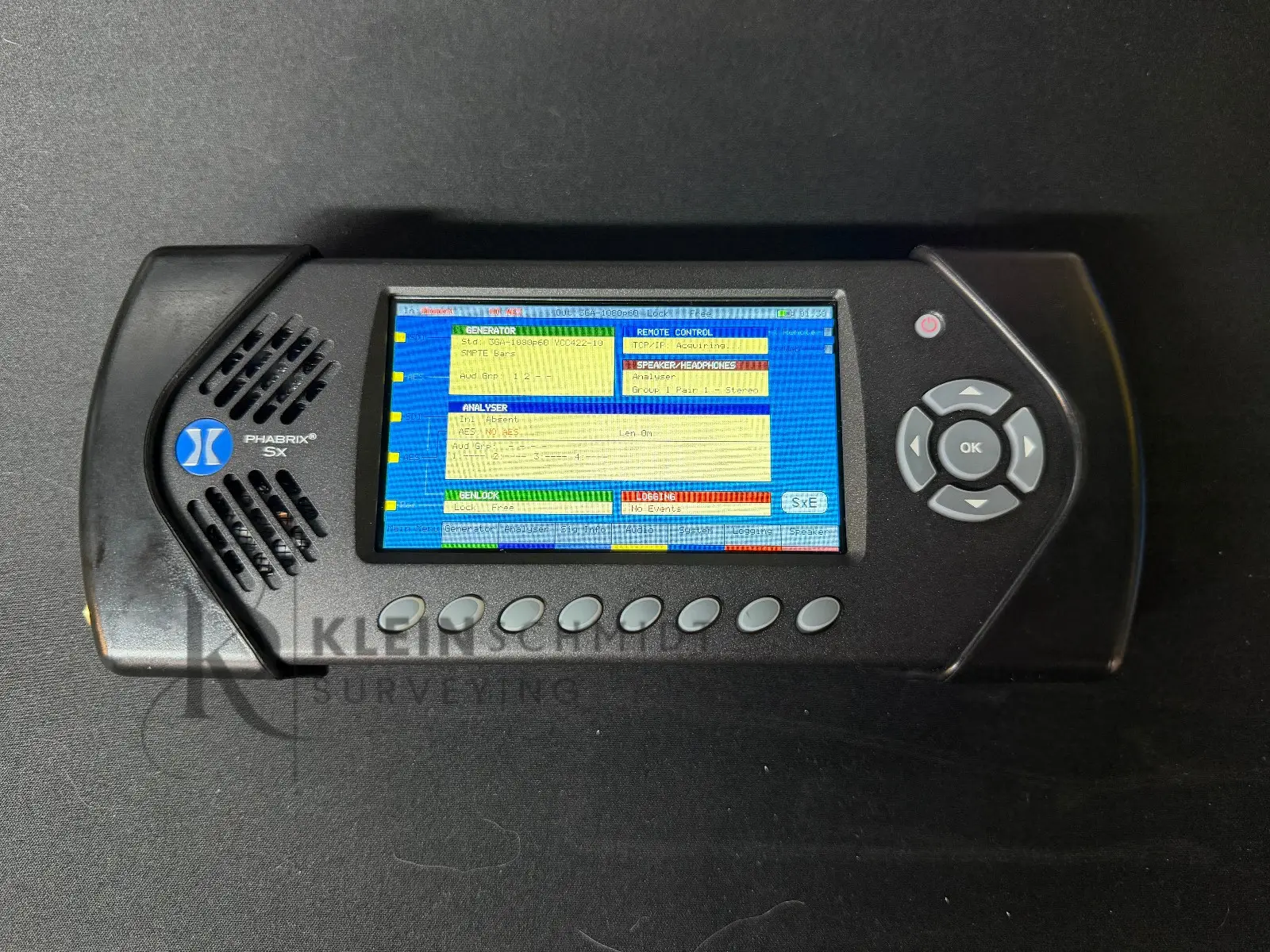
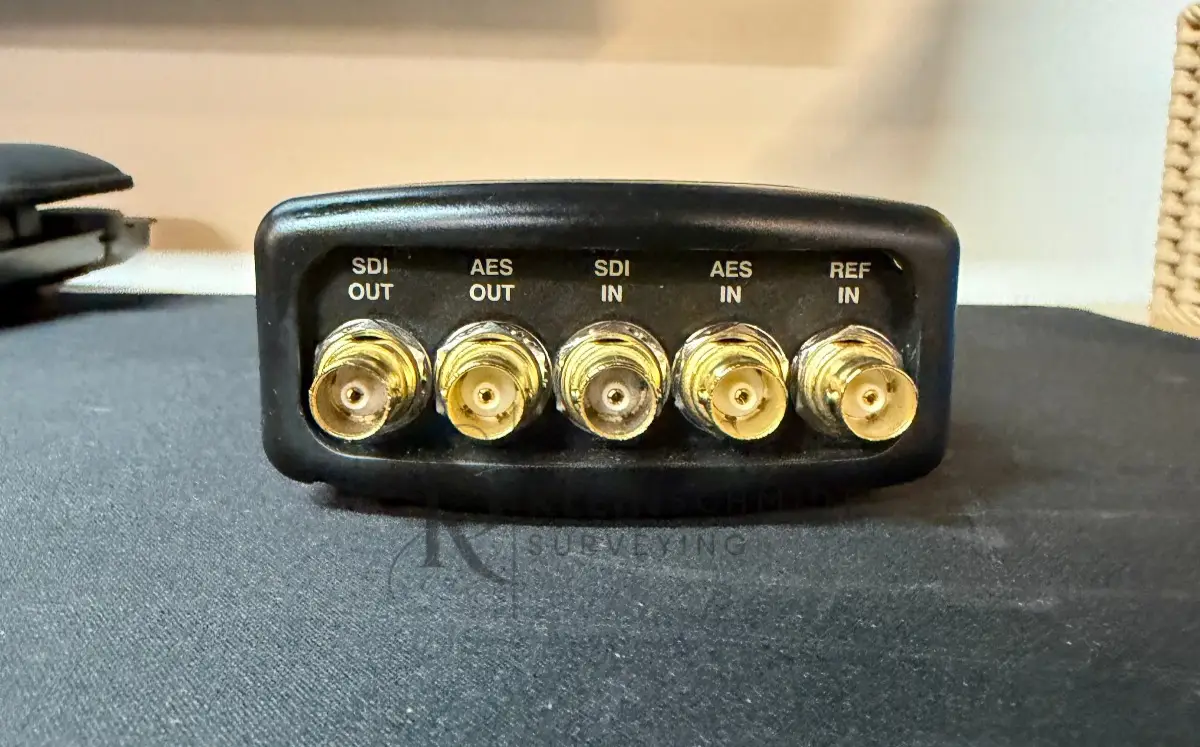
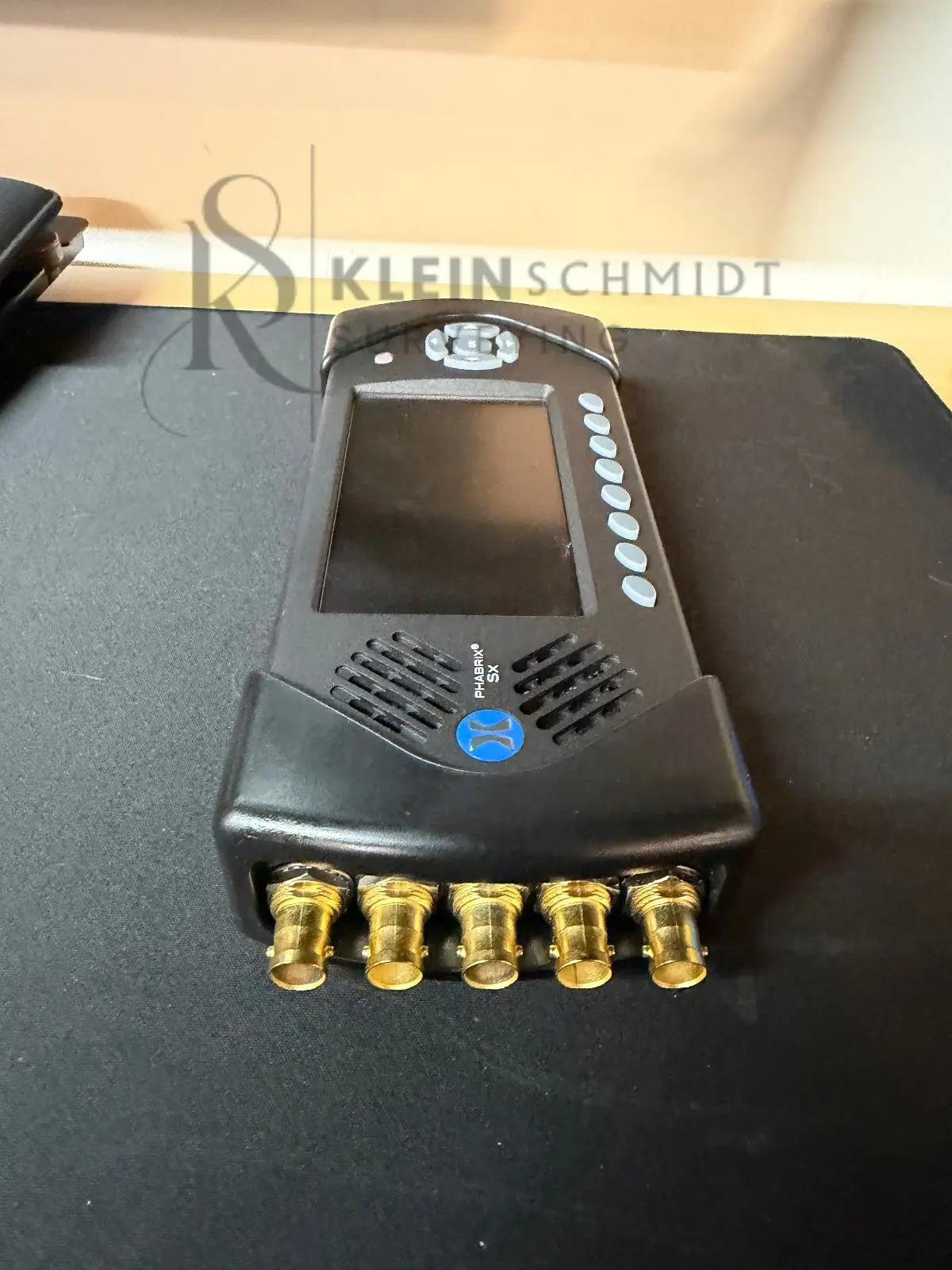
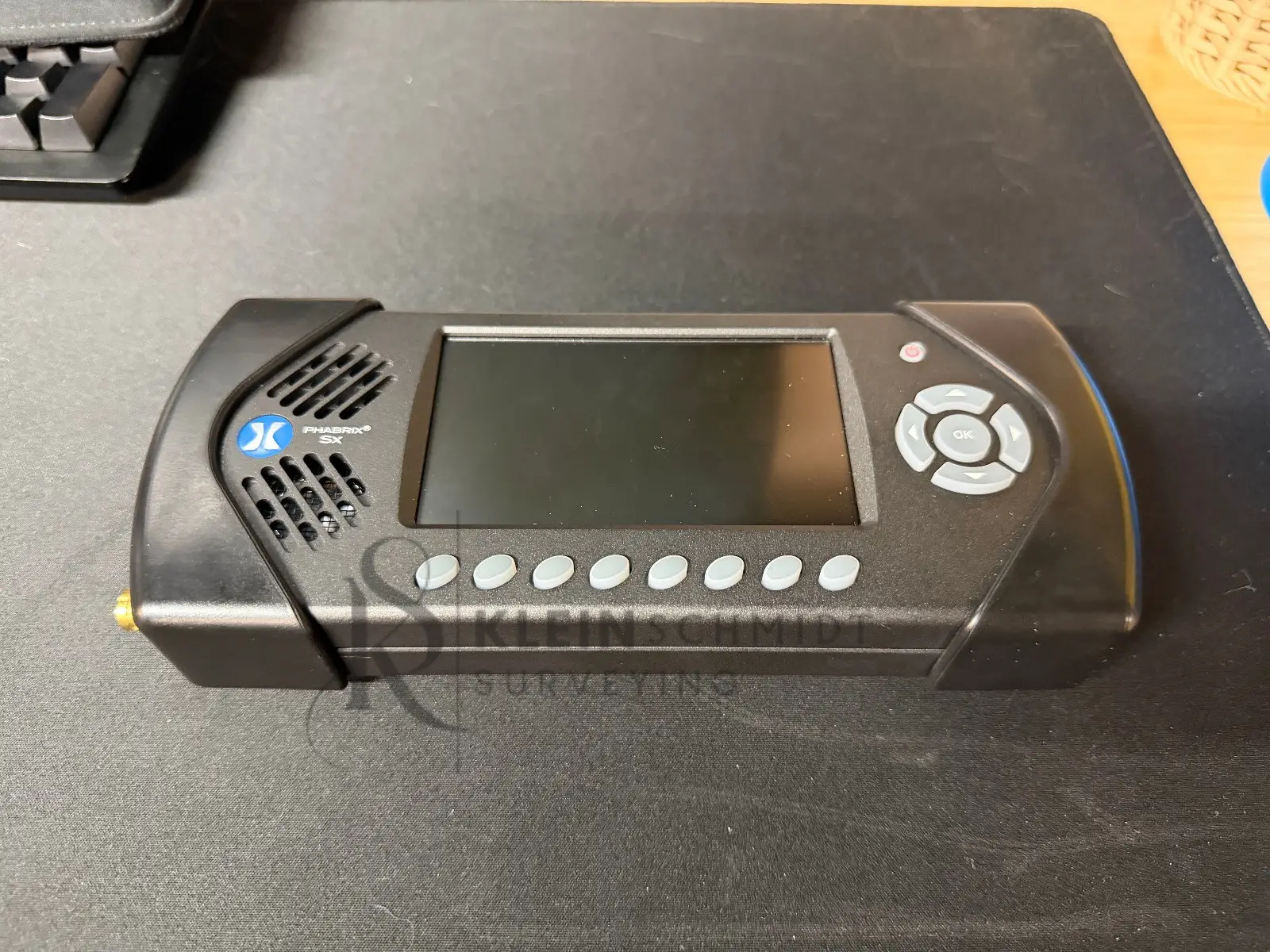
Der Phabrix SxE Handheld 3G/HD/SD-SDI Analyse-Monitor Mit Advanced Physical Layer Analysis ist ein handlicher Multistandard-Video-Testsignalgenerator, -analysator und -monitor (standardmäßig werden 3G-SDI, HD-SDI und SD-SDI unterstützt). Dies umfasst AES-Audiotests, -Überwachung sowie Physical Layer-Analysen – alles auf seinem großen, erstklassigen 4,3-Zoll-16:9-Farb-TFT-Bildschirm – und bietet einzigartige Labortests.
Der Phabrix SxE ermöglichen Sie die optionale Filterauswahl für Zeit- und Ausmessungen mit Cursorn und Histogrammfunktionen, um detaillierte Messungen zu ermöglichen.
Die Fähigkeit der Phabrix SxE Handheld 3G Die Erzeugung von Augenmustern aus einem 3G-Signal ist besonders wichtig für Anwender, die eine Lösung für das Testen von High-End-Produkten im 3G-Bereich benötigen. Auch Jitter ist eines der wichtigsten Themen bei der Entwicklung und dem Betrieb von seriellen Hochgeschwindigkeitsverbindungen, und die Phabrix SxE-Jitter-Tools können von SD-SDI über HD-SDI bis hin zu 3G-SDI eingesetzt werden. Diese umfassenden Funktionen heben das PHSXE in die Liga weitaus teurerer Laborgeräte und haben dazu geführt, dass es zahlreiche Technologiepreise gewonnen hat.
Ancillary-Datenstatus
Die Option "Ancillary Status" (PHSXOVNC) bietet Sendern, Studios, mobilen Übertragungswagen und Herstellern von Rundfunkgeräten eine detaillierte Analyse der Ancillary-Daten, die in einem SDI-Signal vorhanden sind.
Ein einfaches Rasterlayout bietet einem Ingenieur eine schnelle Übersicht über die verfügbaren VANC/ANC-Ancillary-Daten. Der Pakettyp wird dann als vorhanden, abwesend oder rot bei Fehler angezeigt. Einfache Symbole neben dem Paket zeigen den Fehler an. Jedes im Raster sichtbare Ancillary-Paket kann für die Protokollierung aktiviert und dann zusammen mit anderen Informationen im Ereignisfenster des Protokollierungsmenüs dargestellt werden. Diese Option ermöglicht auch zusätzliche ‘benutzerdefinierte’ Auswahlen mit dem entsprechenden DID- oder SDID-Code. Jeder Ancillary-Paketcode kann zur späteren Wiederaufruf gespeichert werden. Bitte beachten Sie, dass diese Option die Ancillary-Daten nicht vollständig dekodiert. Sie dient dazu, festzustellen, ob das Paket im Signal vorhanden ist.
Phabrix SxE Hauptmerkmal
- Ultra-portables, einfach zu bedienendes Design
- Hochwertiger 16:9 integrierter Bildschirm für die Videoüberwachung
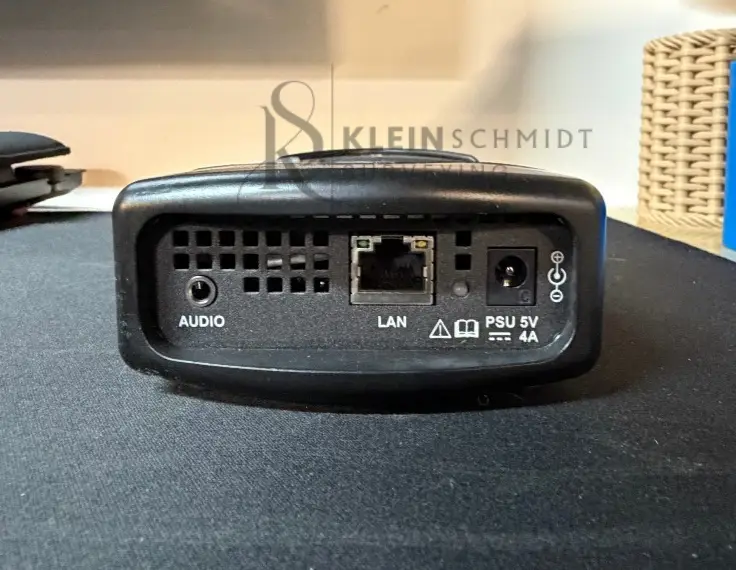
- Wiederaufladbare Lithiumbatterie liefert 1-2 Stunden Betrieb und Netzstrom ist ebenfalls verfügbar
- Überragende Benutzerfreundlichkeit mit farblich gekennzeichneter grafischer Benutzeroberfläche
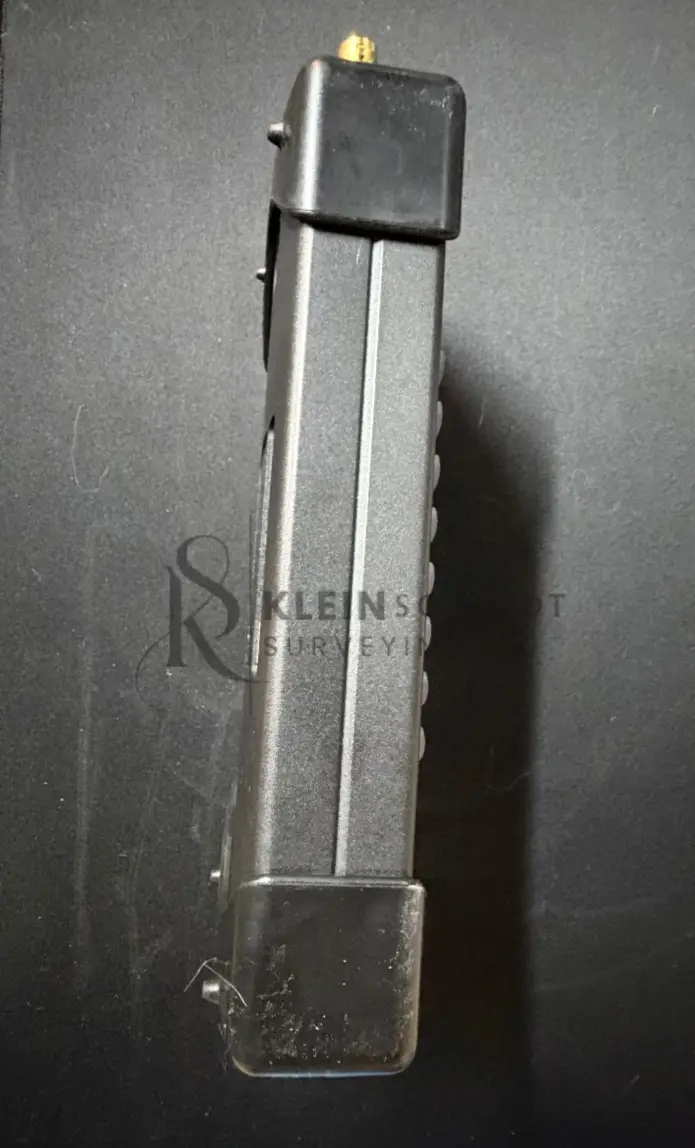
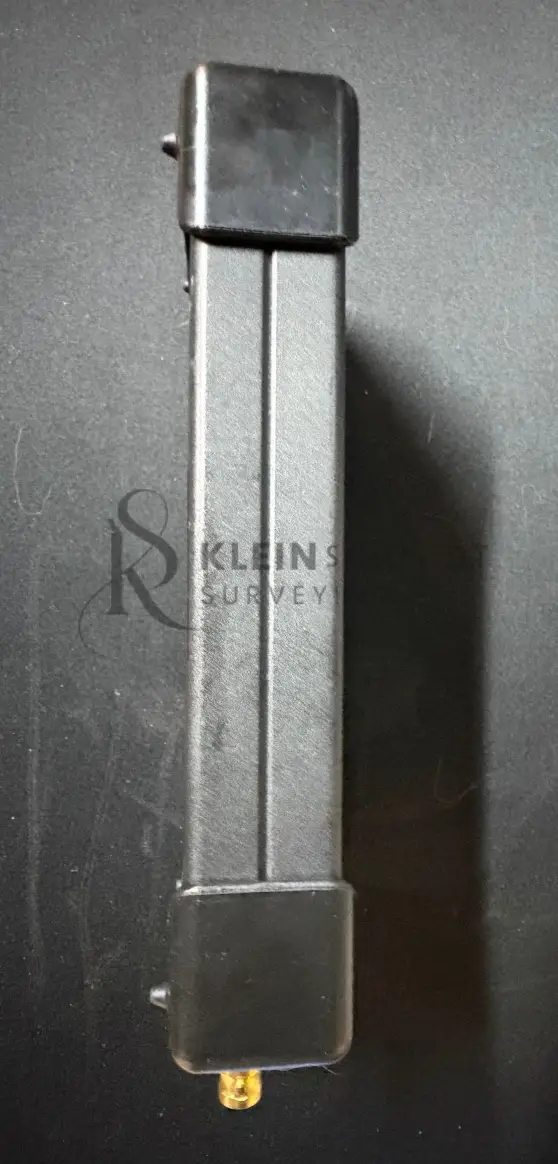
- Leicht mit 0,9 kg
- Robustes Aluminiumgehäuse für anspruchsvolle Rundfunkumgebungen
- Echtzeit-Jitter-Analyseinstrument ermöglicht Ingenieuren die Analyse der Art von Jitter, der auf SDI-Schnittstellen im Zeitverlauf auftritt
- Durch die detaillierte Analyse von Jitter können Ingenieure nicht nur feststellen, ob ein Signal innerhalb
- Spitzenförmige Wellenformen könnten auf Rauschen in der Stromversorgung hindeuten, und diese visuellen Hinweise helfen bei der Diagnose.
- Die Auswahl des Dekadenfilters und der Jitter-Zeit/UI-Thermometer ist für die Echtzeit-Augenanzeige üblich, um eine konsistente Anzeige der Auswirkungen des Dekadenfilters über zwei Instrumente hinweg zu ermöglichen
- Zeilen- oder vertikale Zeitbasiswahl: 1 H, 2 H, 1 V, 1 Frame
- Vertikale Verstärkungsregler: 0,1, 0,2, 0,5, 1,0 UI/Teilung
- 40ms oder unendliche Persistenz
- Augen- und Jitter-Logging-Tools bieten benutzerselektives Logging von Jitter-Schwellenwerten in zwei verschiedenen Dekadenfiltern sowie Aufzeichnungen von Anstiegs- und Abfallzeiten, Amplitude und Anstiegs- und Abfallüberschwingen.
Generator
- Video-Generator
- Erstellen Sie Videosignale für alle unterstützten SD- und HD-SDI-Ausgabestandards, einschließlich 3-GHz-Standards bei 1080p/50/59/60 Y, Cb, Cr
- Fortgeschrittene Videoformate umfassen Unterstützung für RGB, XYZ 12bit und 2K-Formate
- Voll programmierbare Y-Zonenplatte
- Audio-Generator
- Audiosignal auf allen 16 eingebetteten Audioausgängen einbetten
- Das Menü „Audio-Gruppe“ steuert, welche Audiokanäle vorhanden sind, sowie den Signaltyp und die Amplitude
- Auswahl: Stummschaltung, einstellbarer Ton, Rauschen, AV-Verzögerung, Dolby-Teststream oder AES-Eingang
- Referenz
- Erstellen Sie Videotestsignale, die entweder frei laufen oder an eine Studio-Referenz oder ein Eingangssignal gekoppelt sind
- Das Genlock-Menü wird verwendet, um die Sperrreferenz auszuwählen, und bietet Steuerung für die Genlock-Phasenverschiebung in Zeilen und Pixeln
Analysator
- Bildschirm
- Bild wird in einem Fenster mit dither-konvertierter Anzeige dargestellt
- Der Cursor kann über dem durch eine bestimmte Zeile und ein bestimmtes Beispiel angegebenen Bereich des Bildes eingeschaltet werden
- Geräteeingabe oder -ausgabe überwachen
- Bild vergrößern
- Die Zoomfunktion bietet eine ungefilterte 1:1-Pixelansicht, zentriert auf der Position des Bildcursors
- HANC/VANC-Bereiche werden sichtbar, wenn sich der Cursor im Austastintervall befindet
- Verknüpfte Cursor
- Der Bildcursor ist mit Wellenform-, Vektorskop- und Datenansichten verknüpft, um schnelle und genaue detaillierte Signalmessungen zu ermöglichen.
- Wellenform im Vollbildmodus
- Zeigt die Quelle des ausgewählten Analysators oder Generators an
- YCbCr GBR, Y, Cb, Cr, R, G, B-Modi
- Cursor können über der Wellenform angezeigt werden, um die Messung von Zeit- oder Amplitudenwerten zu ermöglichen
- Vertikale und horizontale Vergrößerungen
- Wellenform-Linienauswahl
- Die Anzeige ist möglicherweise auf eine einzelne Zeile beschränkt oder alle Zeilen können gleichzeitig angezeigt werden
- Die Einzeilenanzeige ist mit Bild, Vektorskop und Datenansicht verknüpft
- Vektorskop
- Auswahl zwischen den Gittermarkierungen 100% oder 75%
- Composite-, SDI-, SFP-Videoeingang oder Generator-Testmuster anzeigen
- Zeige spezifische Videoreihe, die mit dem Bildcursor verknüpft ist
- 1-fache, 2-fache, 5-fache oder 10-fache Vergrößerung mit Positionierung auf die Mitte sowie auf die Markierungen für Cyan, Gelb, Grün, Magenta, Rot und Blau
Steuerung
- Bildschirmausschnitt
- Screenshots können über einen Webbrowser oder per FTP-Übertragung gespeichert und heruntergeladen werden
- Webbrowser
- Instrumentenanzeige über TCP/IP-Schnittstelle mit Standardbrowser anzeigen und steuern
- Ideal für die Überprüfung entlegener Standorte, technischen Support und Fehleranalysen
- Ermöglicht den Zugriff auf Schlüsselfunktionen wie Bildschirmfotos, Lautstärkedateien und Protokolldateien
- PC-Simulator
- Kostenlose Simulator PC-Anwendung steht zum Download bereit
- Gibt Befehls-IDs für die Automatisierungsprogrammierung an
Audio
- 16-Kanal Audio-VU-Meter
- Bis zu 16 Audiokanäle anzeigen
- Quelle für jeden Block von 8 Metern kann unabhängig eingestellt werden, um das Messen von eingebetteten Audioeingängen oder -ausgängen zu ermöglichen
- Der aktuelle Audiopegel in dBFs (Dezibel relativ zu 0dB Vollaussteuerung) wird am unteren Rand jedes Messgeräts angezeigt.
- AES/Analog-Audio-Pegelmesser
- Dolby E-Messungsauswahl
- Audio-Kanal-Status
- Das Audio-Statusmenü zeigt den Kanalstatus für den ausgewählten Audiokanal an.
- Angezeigt in dekodierter Form sowie als roher Hexadezimaldatenstrom
- Die Quelle kann entweder vom Eingangssignal oder von der Generatorausgabe zur schnellen Vergleichszwecken stammen
System
- Instrumenten-Presets
- Die aktuellen Instrumenteneinstellungen können als Speicher für zukünftige Abrufe gespeichert werden
- Erinnerungen können in einzelne Dateien exportiert, neu importiert oder auf andere Einheiten kopiert werden
- Voreinstellungen können auf das gesamte Instrument oder selektiv innerhalb von Generator oder Analyzer angewendet werden
- Netzwerkkonfiguration
- Das Menü Netzwerk ermöglicht die Konfiguration des Instruments als Teil eines Netzwerks
- Unterstützung für die automatische Erfassung von Netzwerkparametern über DHCP oder manuelle Konfiguration
- Fernbedienung aktivieren/deaktivieren und Auswahl der Portnummer
- Softwarestatus
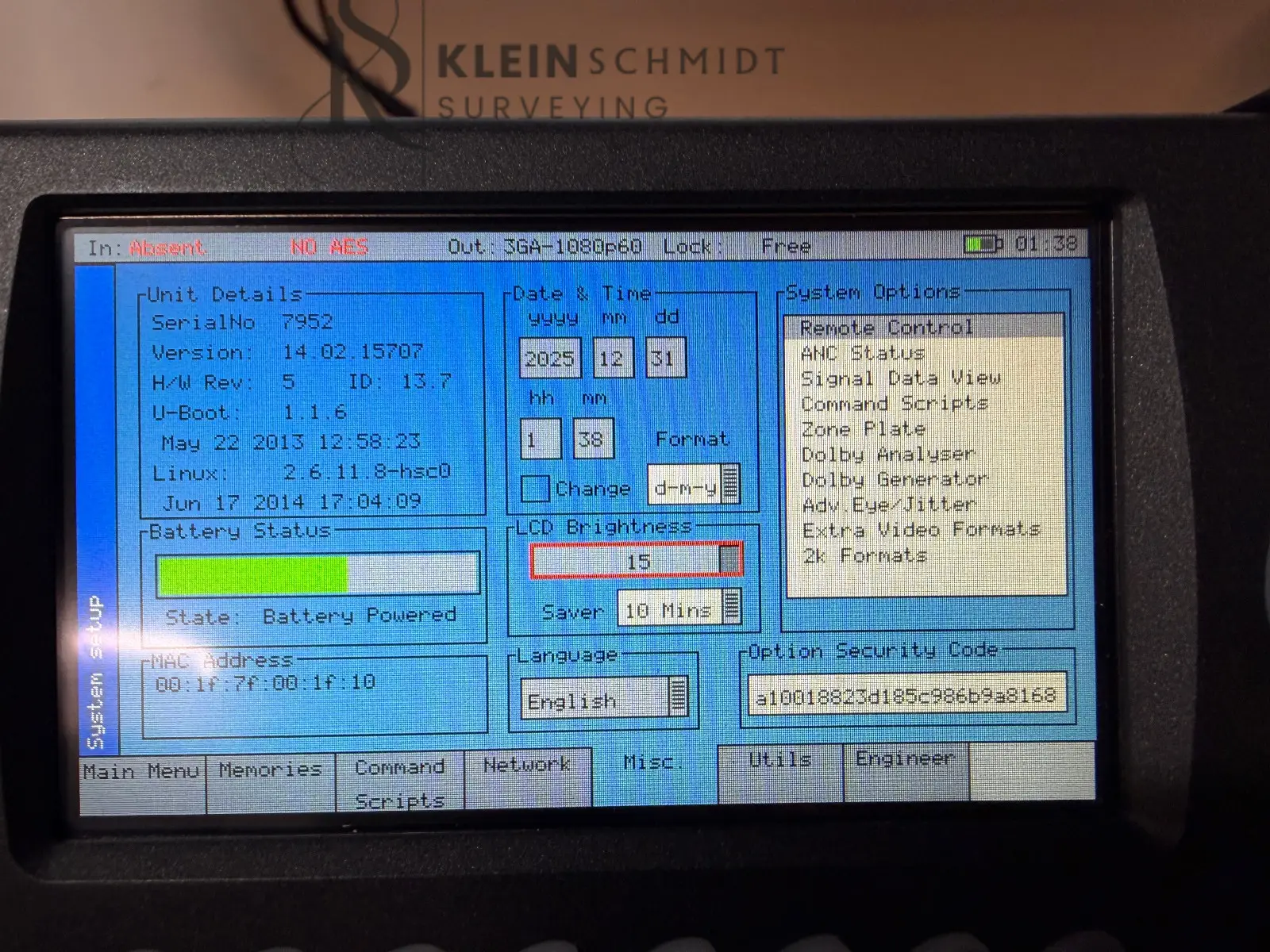
- Seriennummer, Instrumenten-MAC-Adresse, Versionsinformationen und Batteriestatus aufgeführt
- Datum und Uhrzeit können eingestellt und Werkseinstellungen wiederhergestellt werden
- Anzeige der geladenen Lizenzoptionen
- LCD-Helligkeit und Bildschirmschonereinstellungen
- Einrichtung durch den Techniker
- Geräteeinstellungen verwalten, einschließlich Benutzerzugriff, Speicherlöschung, Rücksetzung auf Werkseinstellungen, Software-Upgrades und Audio-Kalibrierung
- SDI-Eingang zu SDI-Ausgang Schleifenmodus
- Dienstprogramme
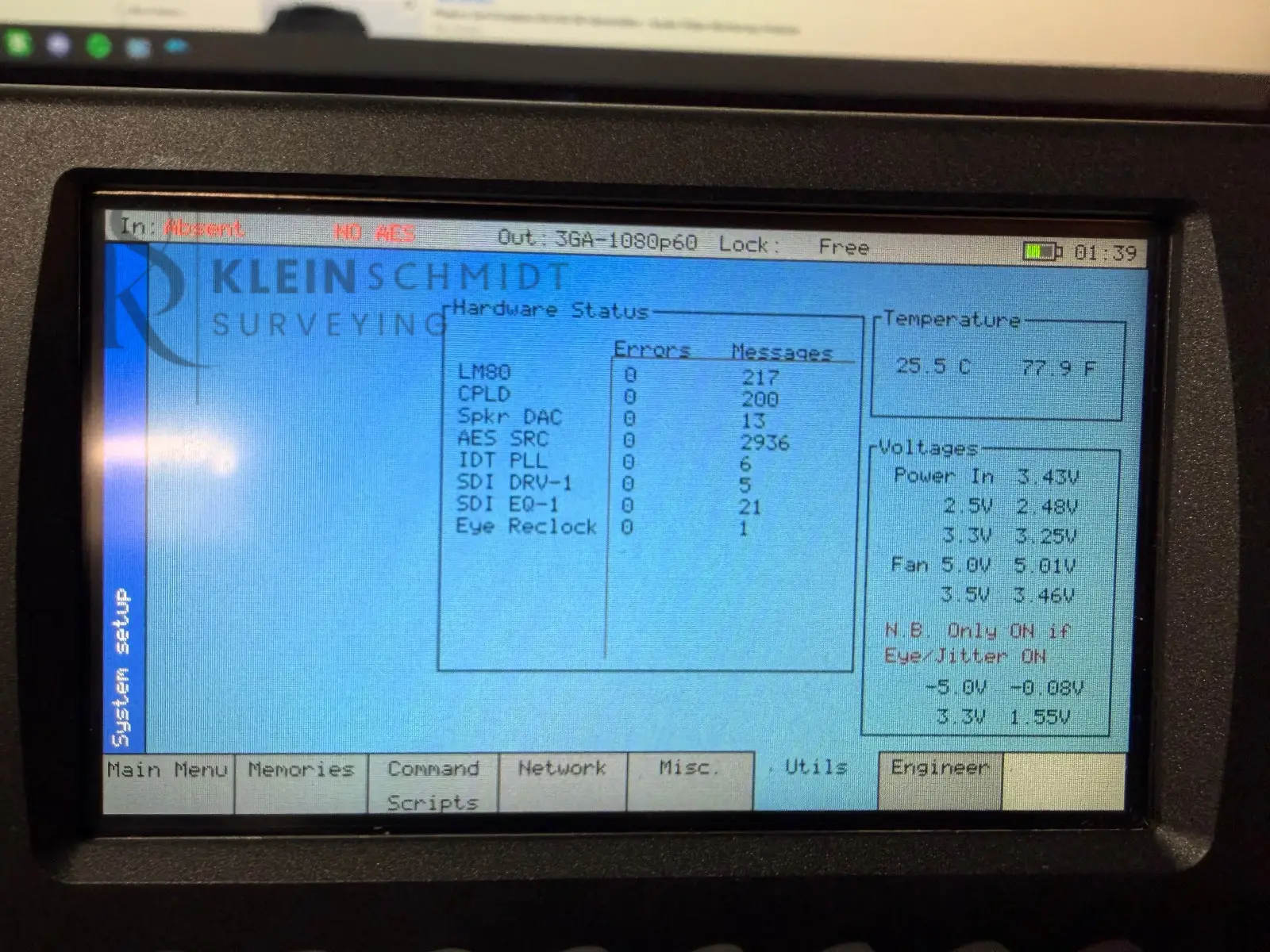
- Details des Betriebszustands der Einheit
- Details zur Temperatur und einzelnen Boardspannungen
- Listet alle aufgezeichneten Hardwarefehler auf
Signal
- Video-Timing
- Beziehung zwischen ausgewählter Videoeingabe und externer Referenzeingabe anzeigen
- Offset-Funktion zur Vereinfachung von Systemtiming-Messungen
- Video Status
- Zeigen Sie den Status des ausgewählten Videoeingangs oder -ausgangs und alle im Datenstrom gefundenen Fehler an.
- Anzeige von EDH, aktivem Bild und CRC-Daten mit kumulativer Laufzeitanzeige von Fehlern und Fehlerrate
- Anzeige der geschätzten Kabellänge für SDI-Eingänge mit wählbarer Kabelart
- ANC-Status
- Zeigt, welche ANC-Pakete am SDI-Eingang vorhanden sind und ob Fehler erkannt wurden
- Jedes Feld ist entsprechend farblich codiert, ob ein ANC-Paket vorhanden (weiß), fehlend (grau), fehlerhaft (rot) oder zuvor fehlerhaft war (gelb)
- Videoformat/Payload-ID
- Das Menü "Misc Status" zeigt den Status von SMPTE 352-Paketen an, die in den ausgewählten Videoeingang eingebettet sind, und meldet gefundene Fehler.
- Auswahl von Ein- oder Ausgang für einen schnellen Vergleich
- Anzeige von Rohdaten und dekodierter Form
Protokollierung
- Protokollkonfiguration
- Legen Sie Audio-Schwellenwerte fest und protokollieren Sie bestimmte Videostatusereignisse, darunter Ausgangs-, Referenz- und Eingangsstatus, TRS-Fehler sowie Bild-CRC
- Ereignisanzeige
- Das Ereignisprotokollmenü zeigt eine Liste von Ereignissen mit Zeitstempeln an, die angeben, wann sie aufgetreten sind
- ANC-Protokolleinrichtung
- Über das Menü „ANC-Status protokollieren“ kann festgelegt werden, welche ANC-Pakete bei Statusänderungen protokolliert werden sollen (z. B. „Vorhanden“, „Prüfsummenfehler“, „Fehlt“, „Paritätsfehler“)
- Protokollierung des Dolby- und AES-Status sowie von Systemfehlern der Geräte
- Steuerung der Protokollierungsdauer
Phabrix SxE Inklusive
- 1 – Tragbarer 3-in-1-Videosignalgenerator/-analysator/-monitor für 3G-SDI/HD-SDI/SD-SDI/AES mit Eye-Diagramm und Jitter-Anzeige
- 1 – Netzteil
- 1 – Netzstecker
- 1 – CD-Handbuch
- 1 – Tragekoffer





 English
  Spanish
  French
  German
  Dutch
Dutch  Chinese
  Japanese